Куратор раздела

Как подключиться к Github?
Github - это обычный сайт, где каждый может загрузить туда свой код или скачать его оттуда. Есть репозитории (на "земном" — папки), в которых и хранится вся информация. Ниже инструкция, как работать с Github.
С гитом можно работать, как через Terminal, так и через VSCode или другую IDE (последнее проще).
Что такое GIT?
GIT - это фреймворк или просто система контроля версий. Ты мне не поверишь, но она нужна исключительно для того, чтобы контролировать, как изменяется твой проект(каталог с текстовыми файликами). Чтобы в случае проблем ты мог быстро откатиться на шаг или несколько назад, не более того.
Установка Git
Чтобы работать с Git, нужно его установить вот так на Mac (opens in a new tab) или вот так на Win (opens in a new tab).
git нужен, чтобы вы могли скачивать и загружать свой код со своего компьютера на GitHub и обратно, а также отслеживать версии кода, но об этом чуть позже.
Создаем собственный репозиторий.
Создать репозиторий очень просто:
- Зайди во вкладку Repositories
- Нажми зелёную кнопку New
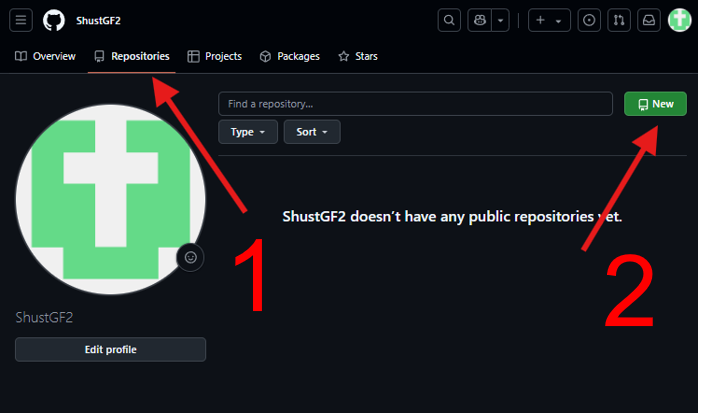
- Впиши уникальное имя твоего проекта
- Выбери публичный или приватный репозиторий
- Я люблю создавать репозиторий с созданным файлом README, а ты делай как хочешь
- Нажми большую, зелёную кнопку Create repository
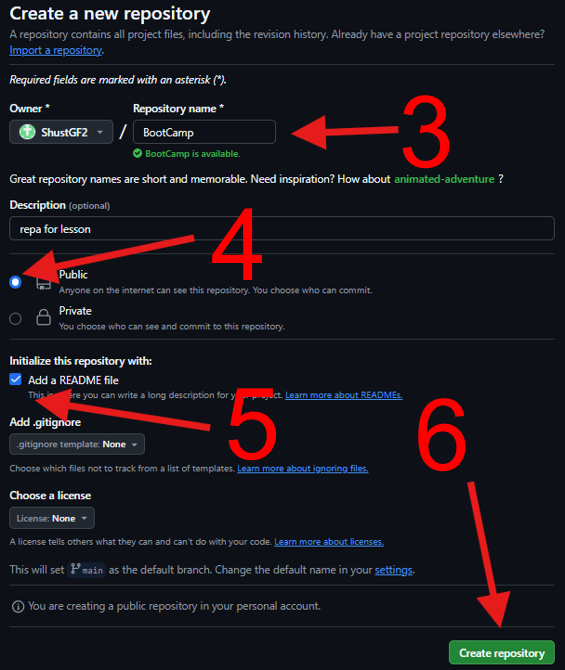
Не так уж тяжело, ну если вдруг тяжело, то может ну это IT, ты задумайся!
Прокидываем SSH-ключ.
Чтобы скачать и загрузить изменения в свой репозиторий, в первую очередь необходимо добавить, так называемый SSH-ключ. Грубо говоря, с помощью него твоё пространство в Github будет понимать, что твоему компьютеру можно доверять и применять изменения; в противном случае — access denied.
Ну что го прокидывать, тут тоже ниче сложного, смотри:
- Заходишь в свой терминал или git bash
- Прописываешь команду
ssh-keygen- Тебе предложат изменить каталог, где будет храниться ключ, и ввести кодовую фразу для генерации ключа. Жми как все спецы 3 раза Enter.
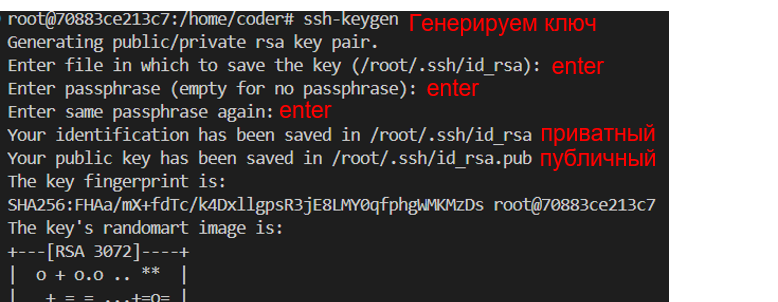
- Тебе нужно зайти в файл с публичным (не перепутай с приватным и вообще никому не показывай приватный ключ, НИ-КОГ-ДА!) ключом и скопировать его.
- Возвращайся в Github.
- Тыкай на своего персонажа и переходи в настройки.
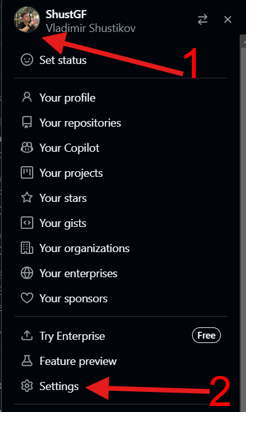
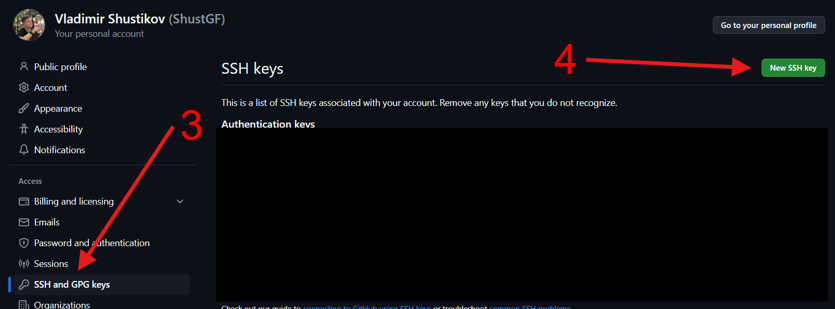
- С правой стороны перейди во вкладку SSH and GPG keys и тыкни очередную большую, зелёную кнопку New SSH key
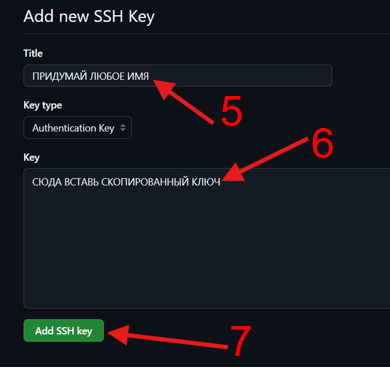
- Придумай название и вставь скопированный ключ — не промахнись по БОЛЬШОЙ, ЗЕЛЁНОЙ КНОПКЕ.
Всё, ты молодец, самое сложное, то что делается, наверное, 1 раз в жизни (ну может 2), ты преодолел.
Джентельменский набор команд
Сейчас мы рассмотрим то, что необходимо знать каждому уважающему себя IT-шнику, который сталкивается с гитом.
git clone
git clone <адрес репозитория>По сути это самая первая команда, которая клонирует репозиторий в твой каталог.
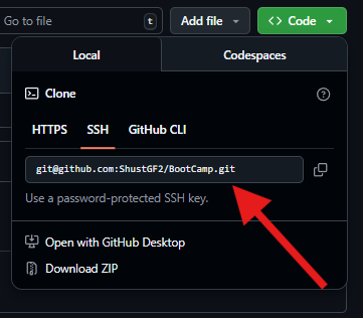
Адрес репозитория находится в ЗЕЛЕНОЙ кнопке Code во вкладке SSH
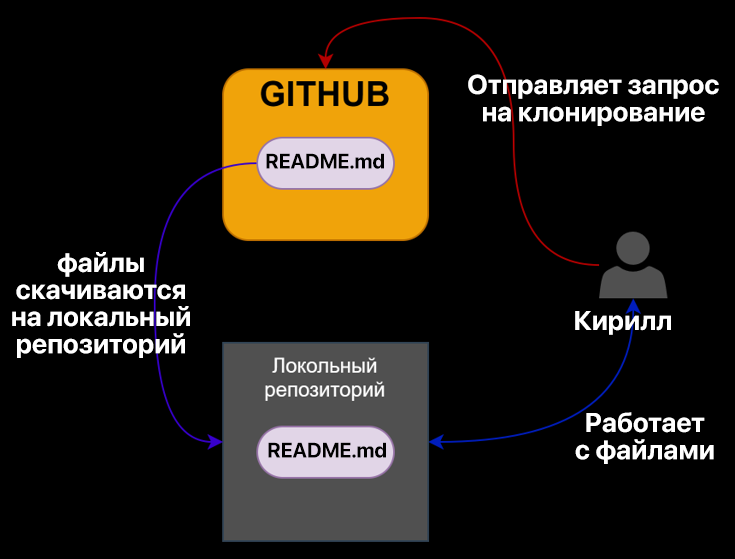
Как это работает:
- Ты отправляешь запрос на клонирование
- К тебе скачиваются в локальный репозиторий файлы
- Ты начинаешь с ними работать
git add/restore
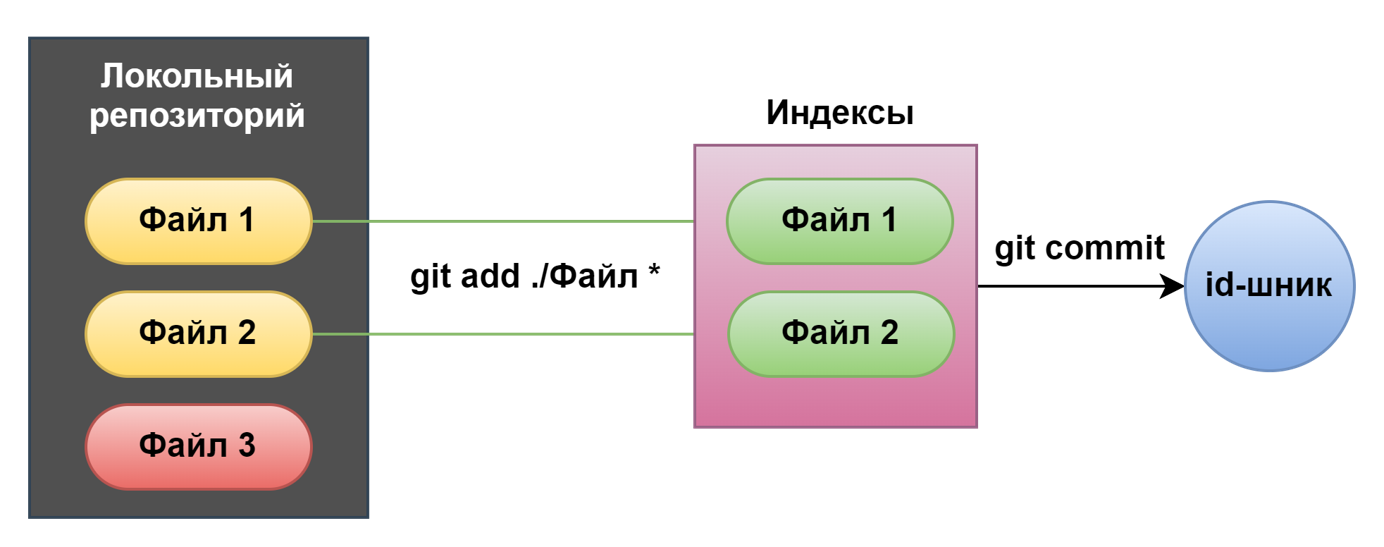
git add <файл/каталог>Это прям пушка команда, перед тем как тебе отправить данные на изменения в общий репозиторий, тебе необходимо сказать гиту, какие именно файлы ты хочешь отправить в GITHUB.
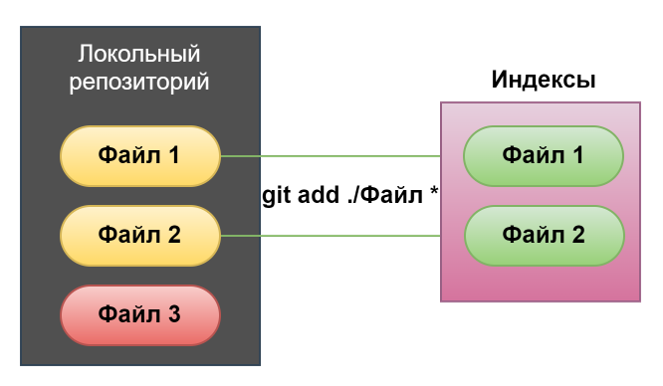
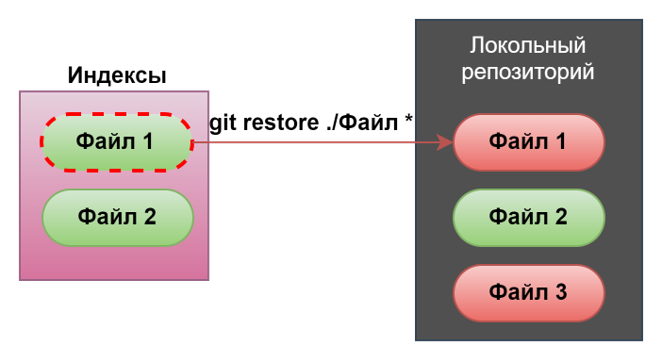
А теперь представь ты добавил не тот каталог или файл, что делать, ну конечно нужно удалить твое добавление, делается это так:
git restore <файл/каталог>Ну в целом вот что произойдет с твоим файлом.
git commit
git commit –m “<комментарий к коммиту>”Это самая важная команда и постоянно идёт в ногу с командой добавления. Данная команда присваивает твоим изменениям идентификатор, по которому можно все твое добро отследить.
git push
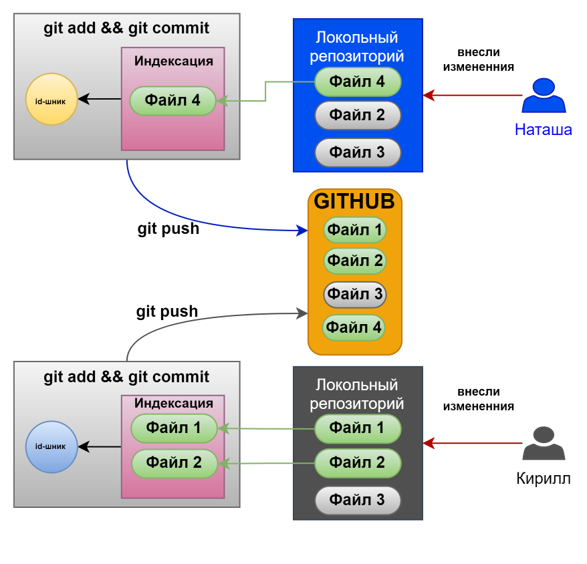
git push origin <имя ветки>Ну всё, это, по сути, конечная команда в твоей работе, которая отправляет твои изменения в репозиторий.
git pull
git pull origin <имя ветки>Куча народу запушила свои изменения в репозиторий, теперь необходимо скачать все эти изменения. Просто выполни команду выше.
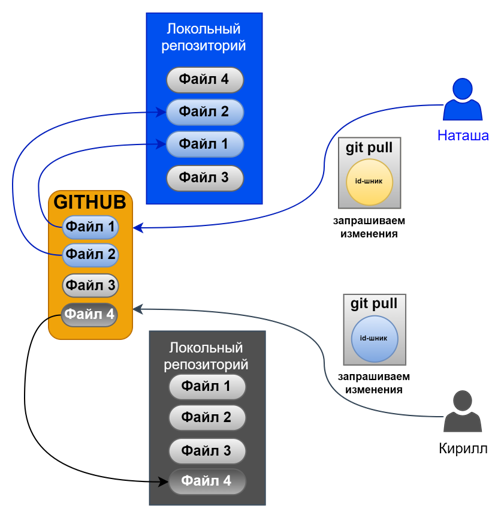
О чудо... Но это ещё не всё, мы переходим к самой страшной теме ВЕТОККККК....
git branch/checkout
Слушай, я честно скажу: не знаю, чего все боятся этих веток, но просто запомни следующие команды.
- выдает список веток
git branch- создает новую ветку
git branch <имя ветки>- переключение на ветку
git checkout <имя ветки>- создает и переключается на новую ветку
git checkout -b <имя ветки>Тут в целом расписывать очень долго, поэтому я порекомендую посмотреть моё видео (➜ Видео по работе с Github / Git на примере Bootcamp'а (opens in a new tab)), где я объясняю принцип работы с ветками и возникающие коллизии. Но если хочешь, можешь попробовать разобраться сам, лови картинку:
